
Desmos では といったギリシャ文字を入力することができます。
入力方法は簡単で、alpha、betaのようにそのまま入力するだけです。
しかし、それ以外の などのギリシャ文字を入力するためには工夫が必要です。この記事では3つの方法を紹介します。
① LaTeX をコピペする
Desmos においては数式は で処理されています。 は有名な数式組版システムです。
ではギリシャ文字を \lambda、\gamma のように、\(バックスラッシュ)を用いて表します。
よって、この の形式であればギリシャ文字も入力できるのですが、Desmos では \ を数式中に入力することができません。
厳密に言うと入力自体はできるのですが、自動的に \backslash としてエスケープされてしまいます。よって、 の形式のギリシャ文字を直接数式内にペーストする必要があります。
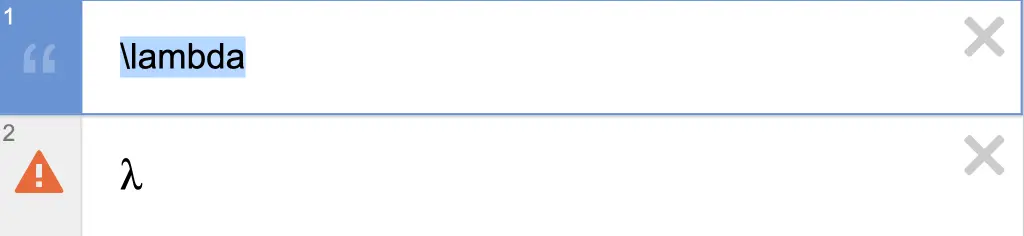
上の画像のように、説明文に \lambda などと入力し、それを数式中にコピペしましょう。
注意として、スマートフォンでは数式部分に上手くペーストができない可能性があります。その場合はパソコンなどの画面の大きな端末を用いましょう。
input タグではなく、div タグで擬似的に入力欄が作られています。よって、スマートフォンのネイティブの入力補助機能が上手く働かないのです。② DesModder を使う
DesModder は Chrome や Firefox などで利用できる拡張機能です。
chrome ウェブストア:https://chromewebstore.google.com/detail/desmodder-for-desmos/eclmfdfimjhkmjglgdldedokjaemjfjp
Firefox ウェブストア:https://addons.mozilla.org/ja/firefox/addon/desmodder-for-desmos/
DesModder は多機能なので別の記事できちんと紹介したいと考えていますが、機能の一つにギリシャ文字の入力があります。
拡張機能をダウンロード後、有効化すれば Desmos で様々なギリシャ文字をそのまま入力できるようになります。
注意点としては、名前が被ってしまう文字の入力は難しいです。例えば、epsilonと入力しようとすると、 のように psi が入力途中で変換されてしまいます。
少し面倒ですが、eps ilo のようにスペースを一度開けておくことで勝手に変換されません。その後スペースを消して epsilo としてから、最後の n を入力すれば を入力できます。
しかし、それでも Desmos 標準の関数と名前が衝突してしまう場合の入力は厳しいです。特に varepsilon・varphi のように var から始まる文字は、Desmos で分散を求める 関数として認識されてしまうので上手く変換されません。
これらの場合は、おとなしく 形式でコピペするしかないと思います。
③ コンソールから操作する
これは javascript の基本的な使い方がわかる人向けです。
Desmos はコンソールから直接操作することができます。Chrome だと Mac の場合は command+option+J 、Windows の場合は Ctrl+Shift+J でコンソールを開くことができます。ここで javascript を実行できます。

Desmos のグラフは Calc というオブジェクトに格納されています。コンソールで Calc と入力してみましょう。
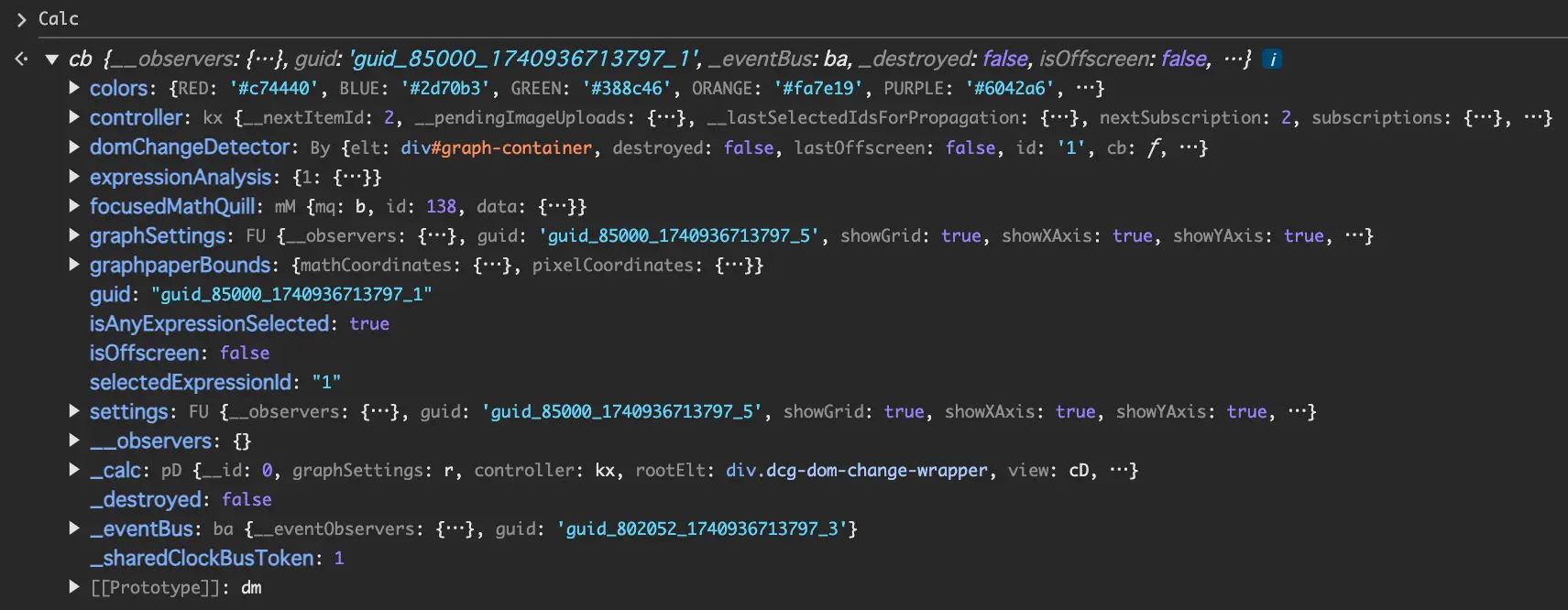
グラフの様々な情報を見ることができます。
Calc のメソッドを用いると、グラフを操作することができます。例えば、式一覧を入手したい場合は、Calc.getExpressions() とします。
他にも、式を追加したい場合は Calc.setExpression({ latex:'y=\\lambda x' }) などと入力するとできます。
ただし、\ は javascript では特殊文字なので、\\ のようにエスケープしなくてはならないことに注意しましょう。
細かい機能については Desmos API ドキュメント を参照してください。