Desmos グラフ計算機 は直感的に多様なグラフを描くことができるwebアプリケーションです。(スマホアプリ版もあります)
まずは色々と式を描いてみましょう!
数式の種類
陽関数・陰関数・不等式・点などの式を描く事ができます。
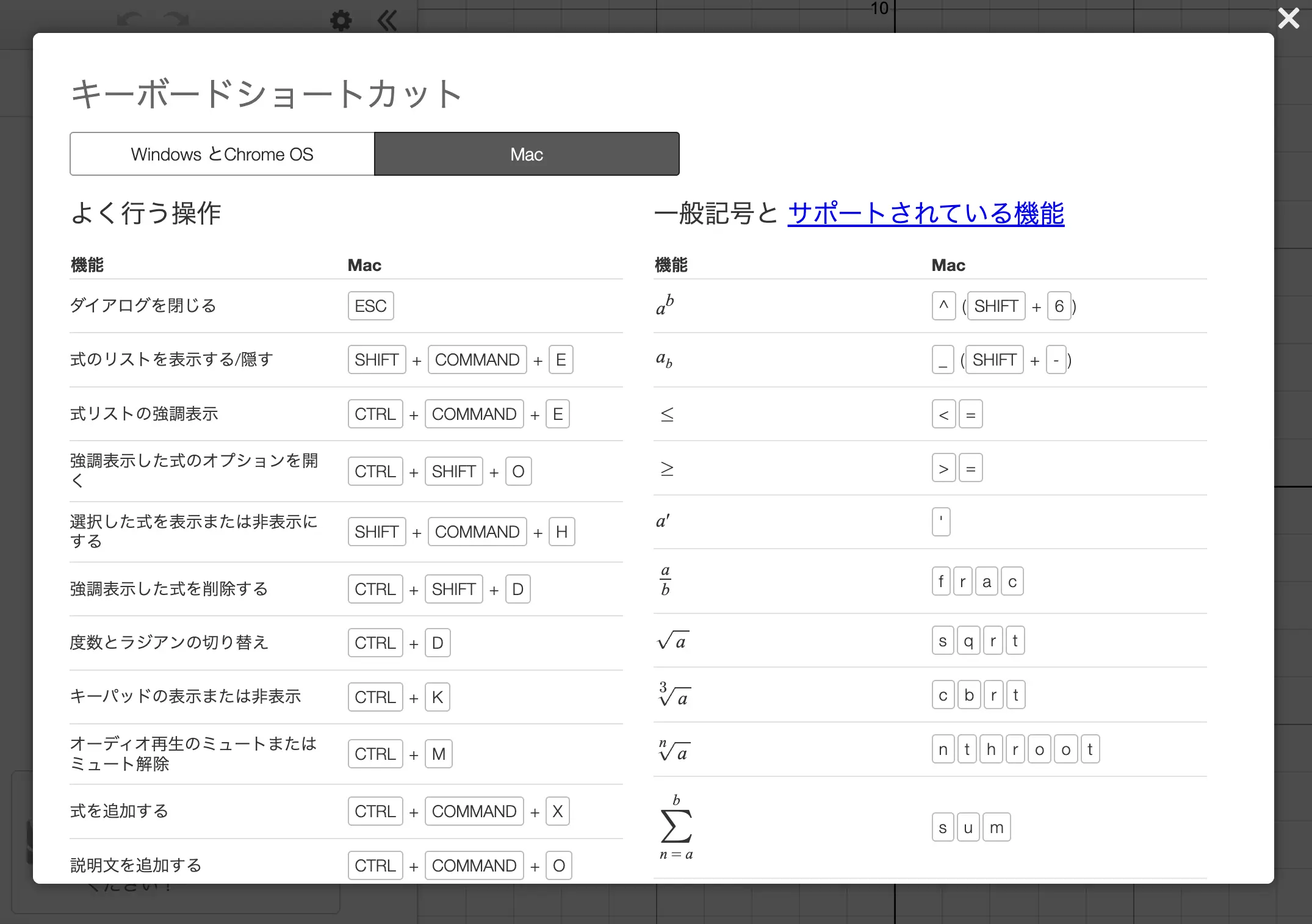
は と同じです。これらを入力するには、グラフ中のバーチャルキーボードから直接入力するほか、「」「」と入力することでもできます。
その他にも、パラメータ変数 を用いてパラメータ表示をすることができます。
この際、ベクトルの演算を行うことも可能です。(点とベクトルは同列に扱われます。)
また、変数を に変える事で極座標表示として扱われます。(右上の設定から目盛線も極座標用のものに変えられます。)
それ以外にも、リスト・テーブル・複素数などの様々な機能がサポートされています。詳しくは別の記事をご覧下さい。
また、式の左にあるボタンを押すことで、表示 / 非表示を切り替えられます。

変数の追加
などの特殊な文字以外は、変数として用いる事ができます。
(ここで言う「変数」は数学で登場する変数とは少し違います。何らかの値を格納するものを表します。)
使い方は簡単で、式中に定義されていない文字を入れると、「スライダーを追加」というボタンが出て来ます。このボタンを押すことで変数を追加する事ができます。

追加された変数は、スライダーを動かす事で直感的に値を操作する事ができます。それ以外にも定義域や主目盛を追加したり、左のボタンを押す事で変数を連続的に変化させることも可能です。
追加された変数はどの式からも参照できます。その式でのみ用いたい仮の変数(つまりローカルスコープな変数)を用いたい場合は for や with を用いることで解決できます。
詳しくはこちらの記事をご覧ください。
説明の追加
左上の追加ボタンから説明文を選択すると、説明を追加する事が可能です。
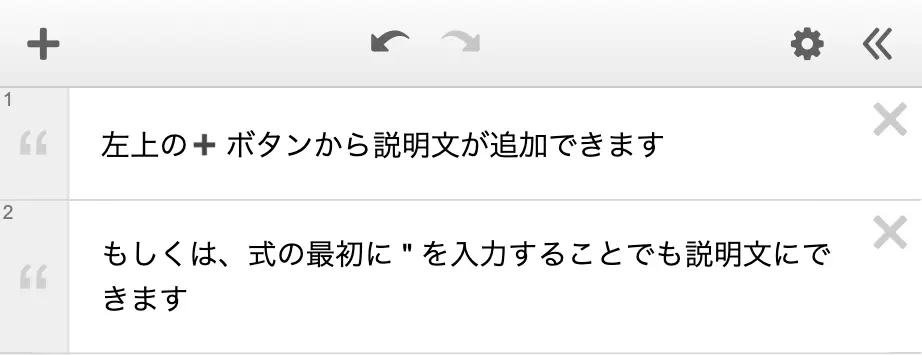
パソコンで操作している場合は、最初に " を入力することで、数式を説明文に切り替える事ができます。
式の入れ替え・フォルダーで管理
式や説明文は左側をドラッグすることで、順番を入れ替えることができます。
また、左上の追加ボタンからフォルダーを追加すると、式や説明文を一括管理できるフォルダーを追加できます。フォルダーの下に式をドラッグすることで、そのフォルダーに式を入れることができます。
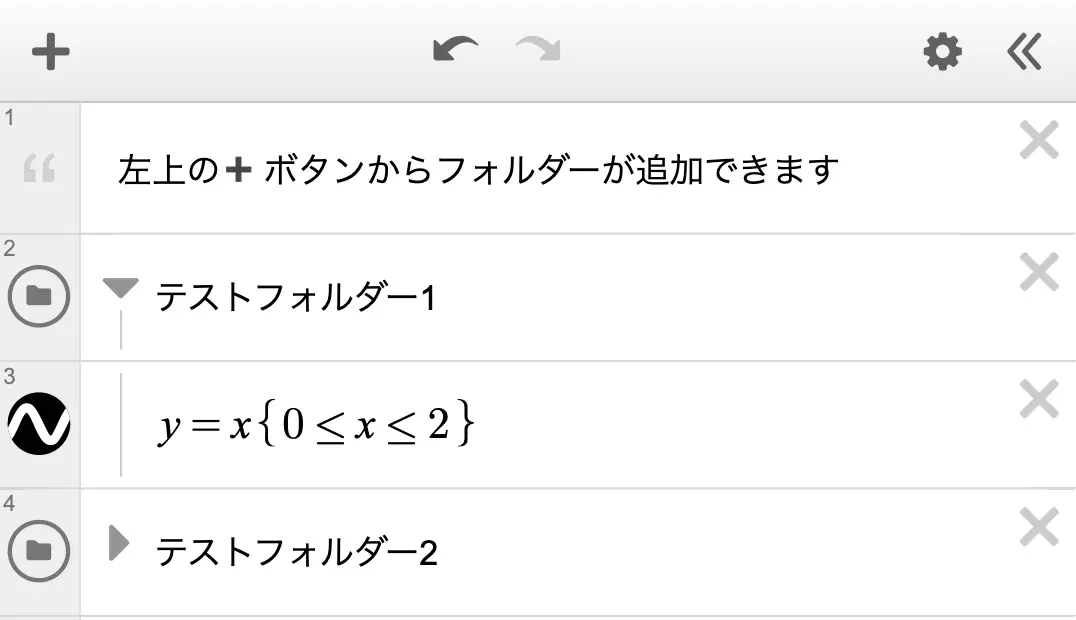
もしくは最初に folder と入力することで、数式をフォルダーに切り替えることもできます。
グラフの保存・共有
作成したグラフは保存したり、他の人と共有したりする事が可能です。
グラフを保存するには、まずアカウントを作りましょう。Googleアカウント等と連携すると、すぐにアカウントを作成できます。
アカウントが作成できたら、左のメニューからグラフを作成したり、読み込む事が可能となります。
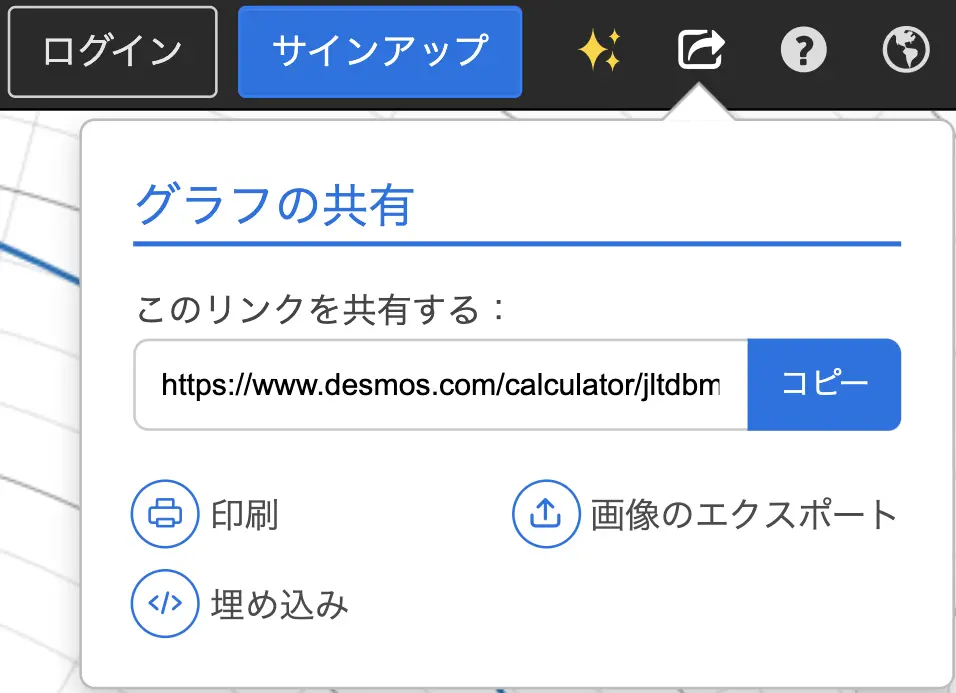
グラフを共有するには、パソコンやタブレットなどの画面の大きな端末でグラフを開きましょう。右上の共有ボタンを押すと、共有するためのURLが発行されます。後はこのURLにアクセスすると、誰でも同じグラフを開く事ができます。
その他
Mac の場合は command+/ 、Windows の場合はCtrl+/ でキーボードショートカットのリストを開くことができます。